Posts

G Suite in 2 Minutes! Edpuzzle(新介面)操作全攻略!-20200307

各位好!這次推出Edpuzzle操作的全攻略囉! 因為Edpuzzle這幾天剛好換了新介面,有些功能有做了調整,特別是在影片編輯的部分長得還真的不太一樣,因此咱家就想說乾脆來做個介紹囉! 因為Edpuzzle和YouTube整合性很高,和Google Classroom整合性更高,所以也會一併介紹這部分的使用喔! 一共有二十六個影片,每個都不超過兩分鐘,歡迎大家邊看邊跟著做,應該很快就能上手了! 對了,小提醒,根據研究顯示,影片在兩分鐘內的收視熱度是最好的,再來就會下滑,而六至十分鐘的影片的收視熱度又是差不了多少,但十分鐘後就會再次下滑,這樣的現象提供各位在選片時做為參考。 至於安插題目,個人還是建議不要妨礙觀看影片及理解上的流暢度,我們不妨自己想想學生時代自己,應該也不喜歡被老師一直暫停影片碎碎念吧!良心的建議提供給大家! 說了半天,趕快來進影片吧!播放清單在此: https://www.youtube.com/playlist?list=PLhoSyUkVx3j22nfbmRCes24Z_xcVohzvI 感謝大家!

G Suite in 2 Minutes! 介紹Google簡報新功能:現在可以只選取您要的部分建立複本了!- 20200303

Image
各位好!今天來介紹一個很實用的Google Slides新功能:您可以只選取您想要複製的投影片建立複本了! 以前每次要使用原本的材料,或是其他神人分享的東西,往往為了保留原稿,就是要建立複本。 可是,每次建立複本都是一整份,人家其實課堂上不需要那麼多啊!所以又要刪啊刪的⋯⋯ 現在有了這個新功能,就可以省事多了,您只要選好您想要複製的,到"檔案"的"建立複本"那裡,選"Selected Slides",就可以只複製您想要的啦!不用整份copy啦! 是不是很方便呢?所以我們花個兩分鐘來學一下吧! 話說大家可能對我呈現的那一份簡報很感興趣吧?那是一位美國老師Matt Miller分享的,詳細的部落格貼文連結在此: https://ditchthattextbook.com/google-slides-interactive-notebooks-20-activities-to-fill-them/ 想必各位應該已經迫不及待的也複製了那份簡報了吧?那還不來看影片練習一下怎樣只複製您要的頁面!一起來!

G Suite in 2 Minutes! 來學Pear Deck--超棒的線上教學即時互動回饋檢核工具!

大家好!繼今天的直播後,再來推出的是一系列有關如何操作Pear Deck的影片!一樣的,每個影片不到兩分鐘喔!歡迎大家參考愛用,把Pear Deck這個好工具用起來! 謝謝大家! Pear Deck全攻略:(一共二十一個影片,都不超過兩分鐘,各位可以一步一步跟著做喔!) https://www.youtube.com/playlist?list=PLhoSyUkVx3j0KRQPDq-ar5rfDKanzEYGR 今日線上直播影片: https://youtu.be/c2x46cgOv34

G Suite in 2 Minutes! 教學影片應用-在各種平台及工具裡運用影片教學!- 20200219

各位好, 繼之前的教學影片錄製分享之後, 接下來要和各位分享的,就是如何將教學影片運用在各種工具以及平台上。 其實能夠使用的工具甚多 但是因為我習慣將影片大部分放在YouTube或者是Google Drive裡頭,因此我們這邊大部分介紹的還是能直接使用,並且沒有太多上傳下載的需求的工具,也就是G Suite的搭配工具。 基本上我會分成五個工具來做介紹,首先就是YouTube,其次是Google Drive,再來就是Google協作平台,當然還有很好用的Google表單,最後還有一個是大家沒那麼熟悉,但是也很有意思,可以透過共同協作帶動學生互動討論的Google簡報。 因為一共有5個工具,所以我也就建立了5個影片的播放清單,再加上一個大集合的播放清單喔! 當然每個影片都不會超過兩分鐘喔!所以各位以邊看,邊學著做!很簡單的!真的! 連結分別列在下方: 將YouTube影片發佈至Google Classroom來作教學運用:(4個影片) https://www.youtube.com/playlist?list=PLhoSyUkVx3j39Kdyyxpqs8yhP5dfx5Qd4 使用Google Drive儲存並管理影片:(6個影片) https://www.youtube.com/playlist?list=PLhoSyUkVx3j3DHtHpW0eO7n554AKN_AOu 使用Google協作平台呈現並分享影片:(5個影片) https://www.youtube.com/playlist?list=PLhoSyUkVx3j0K_iAkZoIK1d85kqrYnOLk 使用Google表單 讓學生觀看影片並做互動:(5個影片) https://www.youtube.com/playlist?list=PLhoSyUkVx3j382sqH-1A8hn3LWzz4w5_V 使用Google簡報 讓學生觀看影片並進行課堂互動:(5個影片) https://www.youtube.com/playlist?list=PLhoSyUkVx3j2w0cNG_5LQ9KnCmR69VLvk 教學影片應用大全集 含以上5個播放清單的影片:(25個影片) https://www.youtube.com/playlist?list=PLhoSyUk...

G Suite in 2 Minutes! 教學影片錄製-影片上傳發布篇!

Image
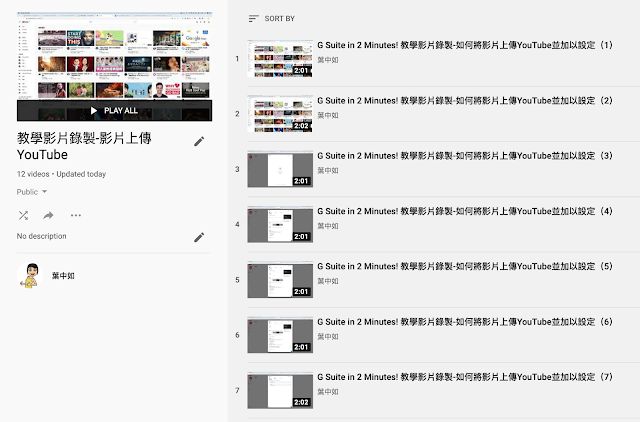
大家好!這一篇貼文就要來和大家分享如何把影片上傳至YouTube平台,做一些基本的設定和發布喔! 由於YouTube最近針對兒少保護的部分也有了新的政策,因此也會在開宗明義時一併說明。 還會補充的是一個好用的網站服務(也有 Chrome應用程式 可以用),叫做 Edpuzzle ! 所以我們就來看影片吧!認識一下要如何把影片上傳YouTube,設置播放清單,以及做一些設定,讓影片更好管理,也更方便您的學生觀看! https://www.youtube.com/playlist?list=PLhoSyUkVx3j00X9GRNAArBjTJIj9iTAh8 同場加映: 教學影片錄製之內容準備篇: https://www.youtube.com/playlist?list=PLhoSyUkVx3j3W0F1hAFpZs6Bh_LibyL9g 教學影片錄製之影片錄製:使用Screencast-o-matic: https://www.youtube.com/playlist?list=PLhoSyUkVx3j3mGfOI3pz2PQLMX3Dv-RRo 教學影片錄製之影片錄製:使用Screencastify: https://www.youtube.com/playlist?list=PLhoSyUkVx3j0oFStvimFOTzOS-IyVmFtv 教學影片錄製全攻略: https://www.youtube.com/playlist?list=PLhoSyUkVx3j1ni3-jDlJtqPd-qb3vJHp1 感謝大家!

G Suite in 2 Minutes! 教學影片錄製-影片錄製篇!

Image
大家好!這篇要送上的,可能就是大家比較陌生的技能,也就是使用螢幕錄製工具來錄製影片的部分。 在這裡介紹兩個簡單好用的工具,分別是 Screencast-o-matic , 以及 Screencastify 兩個工具各有千秋,在此小做個比較: Screencast-o-matic免費版的時間限制是十五分鐘,會在角落處有浮水印,編輯功能僅限去頭去尾,但可以下載影片至電腦,也可以上傳至YouTube。 Screencastify免費版的時間限制是五分鐘,無浮水印,編輯功能也是有限(去頭去尾),但可以自動上傳Google Drive, 您可以選擇上傳YouTube, 也可以輸出為多種檔案格式,包括音檔,MP4影片檔,以及GIF檔等等。 而因為最近的防疫需求,老師們可以寫信給Screencastify官方的support,他們可以給限時(基本上到三月中左右)的不限時錄影功能喔! 以下就送上兩個播放清單,分別和各位分享如何使用 Screencast-o-matic ,以及 Screencastify ! https://www.youtube.com/playlist?list=PLhoSyUkVx3j3mGfOI3pz2PQLMX3Dv-RRo https://www.youtube.com/playlist?list=PLhoSyUkVx3j0oFStvimFOTzOS-IyVmFtv 教學影片錄製之內容準備篇: https://www.youtube.com/playlist?list=PLhoSyUkVx3j3W0F1hAFpZs6Bh_LibyL9g 教學影片錄製之YouTube上傳發布: https://www.youtube.com/playlist?list=PLhoSyUkVx3j00X9GRNAArBjTJIj9iTAh8 教學影片錄製全攻略: https://www.youtube.com/playlist?list=PLhoSyUkVx3j1ni3-jDlJtqPd-qb3vJHp1

G Suite in 2 Minutes! 教學影片錄製-內容準備篇!

Image
大家好!再過一週也就要開學了!這陣子因為防疫的關係,讓很多同業也有了想要錄製教學影片的想法,因此我在經過一番思考規劃後,就來推出一系列的影片,教大家如何用比較省力,希望也省錢的方式錄影片囉! 因為教學影片和一般要賺錢要營利的影片不同,純屬您和您的學生之間的溝通和知識傳遞,因此我認為重點不在於要花多少時間後製,而是內容的呈現是否清楚,有效。 還有當然就是使用的工具要方便好用,不需要耗費太多時間便可達到效果,這樣我們才有辦法行之久遠,長期操作啊! 所以這一系列貼文要介紹幾個簡單的工具,教大家從內容準備,影片錄製,一直到影片上傳完成發布。希望能對大家有幫助,又不會太嚇人。 預計會用到的工具有-- 內容準備--Google Drive, Google Docs, Google Slides 影片錄製-- Screencast-o-matic , Screencastify 影片上傳發布--YouTube 這裡就先送上有關 內容準備的影片播放清單 囉!請各位參考!也歡迎各種想法的交流!:) https://www.youtube.com/playlist?list=PLhoSyUkVx3j3W0F1hAFpZs6Bh_LibyL9g https://www.youtube.com/playlist?list=PLhoSyUkVx3j3W0F1hAFpZs6Bh_LibyL9g 同場加映: 教學影片錄製之影片錄製:使用Screencast-o-matic: https://www.youtube.com/playlist?list=PLhoSyUkVx3j3mGfOI3pz2PQLMX3Dv-RRo 教學影片錄製之影片錄製:使用Screencastify: https://www.youtube.com/playlist?list=PLhoSyUkVx3j0oFStvimFOTzOS-IyVmFtv 教學影片錄製之YouTube上傳發布: https://www.youtube.com/playlist?list=PLhoSyUkVx3j00X9GRNAArBjTJIj9iTAh8 教學影片錄製全攻略: https://www.youtube.com/playlist?list=PLhoSyUkVx3j1ni3-jDlJtq...