Posts

Showing posts with the label Chrome extensions

介紹Google簡報好用可愛計時器--Slides Timer!

Image
  各位好,因為昨天晚間的直播分享時和大家提到了Slides Timer這個小擴充,大家都覺得太可愛了,也很酷,而且操作又簡單,所以就來跟大家介紹了! Slides Timer是一個相當輕巧的擴充程式,但是功能不少,基本的count down, count up,還有顯示數字鐘,日期等等這些都有。 而且不只如此,還有其他有趣而且又容易設定的功能喔! 而且啊⋯⋯看著數字倒數的跳動,不知為何有種療癒感呢!:) 一起來看影片跟著學吧! 謝謝大家! 2022全新講師頻道 ,歡迎訂閱!:(新的教學影片都會放這裡!) https://www.youtube.com/channel/UCf8OxgF5UN-TphAbbwYkXEA

G Suite in 2 Minutes! 介紹Kami新功能:自定註解庫!

Image
大家好,今天來跟大家介紹Kami在2021年7月最新發表的新功能,就是所謂的自訂註解庫(Annotation Bank),這個自訂註解庫相當強大,它的能夠包含的項目很多,包括文字註解,畫圖的註解,語音,影片,或者是螢幕擷取的影片,都可以存成註解,所以真的是非常推薦大家可以認真的來使用。為什麼呢?因為其實我們在改作業的時候常常都會用到一些我們會去重複使用的註解,但是之前Kami裡面並沒有辦法自訂自己要用的,或者可以重複使用的註解。終於在今年7月他把這個功能推出來了!而在Kamii今年年度直播教學分享(Kami Connect)裡頭,所有的老師們聽到終於有這個功能,都非常的開心!所以我也就趕快來介紹給大家!:) 除此之外,這回也特別加了一個小彩蛋,就是教大家如何在Kami的數位簽名的那個功能裡面,來自製回饋用的個性小貼圖,也請大家可以參考服用,謝謝! 一起來看影片吧!:) Kami自定註解庫 (1) (2) (3) (4) 使用數位簽名功能自製個性小貼圖 (1) (2) (3)

G Suite in 2 Minutes! 介紹一款好用的文字擴充工具:Text Blaze讓您不再花時間打重複的文字!

Image
大家好啊!上回用了一個無聲的影片跟大家介紹了Text Blaze這個好物,當時答應各位要再做有聲版的,這回有點空,終於把四個小影片完成了! Text Blaze其實就是一個所謂的文字擴充工具 (Text expansion tool),什麼意思呢?就是您可以用一個代碼,把一串文字直接帶出來,這特別好用在如果您常常需要打同樣的一串長長的文字,像是一些學生常見錯誤的評語,或是辦公室工作總是有些固定要輸入的東西等等,Text Blaze都是您的好幫手! 至於可以用在哪裡呢?我試過幾乎所有的網站都可以使用,只要是要填上字的地方,不管是Google的工具,或是社群網站諸如Facebook, Twitter都沒有問題呢! 不過要請各位留意的是,Text Blaze是掛在您的帳號上的,所以要請您認好帳號,可別還沒認好就抱怨說程式不靈光嗎?極有可能是您的Text Blaze是裝在A帳號上,但是您卻在用B帳號啊!(如果您跟我一樣有一堆帳號的話!:))))) 說了老半天,到底是要如何來用這個程式呢?我們一起來看這四個影片吧!:) (1) (2) (3) (4)

GCE Level 2 重要技能:Chrome擴充應用及G Suite外掛

Image
各位好,這個小系列要來介紹我的兩個最愛:Chrome擴充應用和G Suite應用程式的外掛! 其實這些東西幾乎都是很多不在Google工作的神人寫的,但是Google非常海納百川的讓他們可以加進來這個生態系,也讓G Suite的應用更加多元而且令人有得心應手之感呢! 所以在Level 2裡,這些應用也佔有一席之地喔! 不過啊,因為如果要深入去了解一些強大的Extensions或是add-ons,還真的很花時間,也無法在Level 2的課程裡涵蓋到,所以這裡就是簡介喔! 大家來了解一下吧!:)

檢討考卷也來一下Pear Deck!

Image
其實大家應該都有很多不同的方式來有效的檢討考卷,所以我這只是一個個人小小做法,提供大家參考! 主要是因為老是覺得每次會舉手發問的孩子總是那幾個,再加上翻譯(寫作)是個很難檢討的東西,但又有孩子很想知道她寫的東西到底是哪裡有問題,但是⋯⋯老師我又沒耐性一個一個等她們舉手,或是下課來問時間也很有限,等等等等等的許多問題。 所以那天又在想還有什麼方法可以比較有效率,又可以顧及到各類客人(學生)的需求,想來想去,想到了可以用Pear Deck來輔助! 其實方法很簡單,選擇題的部分我就如同第一張圖片那樣,製作表格,把題號放上去,會有點靠左的原因是要把右邊的空白處留給學生寫上她們覺得有疑問的選項。 這張投影片,我是設定讓她們用畫記的,而在檢討的過程中,我是把全部的投影片堆疊在一起檢視(Pear Deck有此檢視選項),這樣我便可以一目瞭然看到所有的學生提出來的問題。 當然,她們還是可以舉手,我也鼓勵她們舉手問,我說,這份投影片是給跟我一樣害羞同學使用的喔! 接著是這份投影片的重點,翻譯!這部分我是一題放在一張投影片上,並且把答案部分使用紫色來醒目顯示,一共五題,所以有五張投影片,前兩題我使用Pear Deck的Text slide,而後三題則是使用Drawing slide,主要是要看看哪一種的效果比較好。 我在和全班檢討時,也是一樣會使用堆疊檢視的方式,就可以看到全班提出來的各式寫法,因為提問的人並不很多,所以還不至於會疊太多層而難以辨認,所以還算清楚,老師我也可以很快的一題一題解決,把問題打在投影幕上,全班也可以一起看,有疑問也還可以進一步討論,還真的還不錯呢! 翻譯的部分使用兩種功能測試下來,個人是覺得Drawing slide比較好,因為可以整個句子上下文看到,而Text slide往往學生就只會打出她有疑問的部分,雖然打字比較清楚,但用畫記的其實也不差呢! 比較有趣的是第一張投影片,因為我沒有設定第11~16題的投影片(想說11~16是閱讀測驗,學生通常問題較少的),結果孩子就直接把她們有問題的題號(12,13)寫在這張投影片上,也算是反應很快,善用工具啊! 一路檢討下來,發現即使在比較安靜的班級,也都會有學生透過Pear Deck來提問題,當然我還是會鼓勵現場的討論(畢竟那種檢討考卷時被當做自動販賣機的感覺很不好),不過我也希望能照顧到一些不好意思舉手的小孩(想當初...

GCE Level 1 重要技能:介紹兩大好用工具--Chrome瀏覽器 +Google Keep!

Image
大家好!這一系列是要來介紹一個無名英雄和一個被大家忽略的好用工具!無名英雄就是Chrome瀏覽器,而被大家忽略的好用工具就是Google Keep! 這兩樣工具在GCE Level 1裡也佔有重要的地位,但其實在生活上,工作上,也是我們的良伴,能善用他們,會讓您的雲端辦公室不是只有Google Drive,而是把Google的所有工具都 level up喔! 不信嗎?來看看學學便知! Chrome瀏覽器操作教學 Google Keep使用教學

G Suite in 2 Minutes! 介紹更新後的Awesome Screenshot! 更強大,更好用!

大家好!這一小系列的影片來介紹我個人很愛的一個Chrome Extension: Awesome Screenshot! 是個超好用的螢幕擷取以及錄製工具喔! 這次的更新很重要的是在螢幕錄製工具的部分,免費版可以錄五分鐘,而且畫質最高可以到4K!!! (有三種:720p, FullHD, 以及4K),是不是也太厲害了呢! 其實影片真的不用長,有達到效果最重要,再加上這個extension是把screenshot和screen recording放在一起,實在是很方便呢!是在家工作的好幫手! 話說在疫情期間還可以寫信去跟他們申請教育者專屬的專業版功能喔!那就可以影片長度不限,雲端儲存也不限影片數啦! 是說就算是免費版我也還是會一直愛用啦!真的是很棒的工具呢!跟各位推薦! 大家來看影片吧!播放清單在此! https://www.youtube.com/playlist?list=PLhoSyUkVx3j2PyWeynfGAQneafn2X7F7d

G Suite in 2 Minutes! 教學影片錄製-影片上傳發布篇!

Image
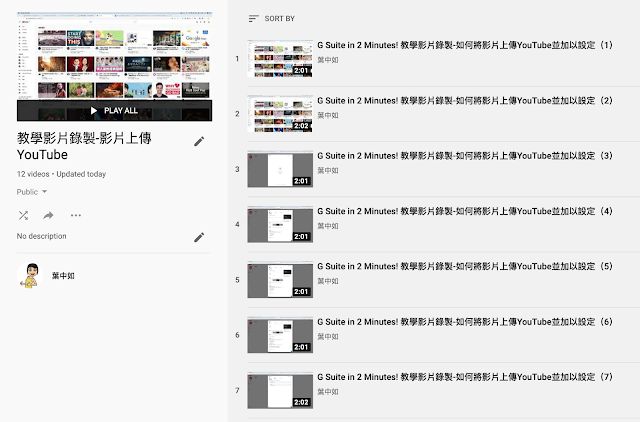
大家好!這一篇貼文就要來和大家分享如何把影片上傳至YouTube平台,做一些基本的設定和發布喔! 由於YouTube最近針對兒少保護的部分也有了新的政策,因此也會在開宗明義時一併說明。 還會補充的是一個好用的網站服務(也有 Chrome應用程式 可以用),叫做 Edpuzzle ! 所以我們就來看影片吧!認識一下要如何把影片上傳YouTube,設置播放清單,以及做一些設定,讓影片更好管理,也更方便您的學生觀看! https://www.youtube.com/playlist?list=PLhoSyUkVx3j00X9GRNAArBjTJIj9iTAh8 同場加映: 教學影片錄製之內容準備篇: https://www.youtube.com/playlist?list=PLhoSyUkVx3j3W0F1hAFpZs6Bh_LibyL9g 教學影片錄製之影片錄製:使用Screencast-o-matic: https://www.youtube.com/playlist?list=PLhoSyUkVx3j3mGfOI3pz2PQLMX3Dv-RRo 教學影片錄製之影片錄製:使用Screencastify: https://www.youtube.com/playlist?list=PLhoSyUkVx3j0oFStvimFOTzOS-IyVmFtv 教學影片錄製全攻略: https://www.youtube.com/playlist?list=PLhoSyUkVx3j1ni3-jDlJtqPd-qb3vJHp1 感謝大家!

G Suite in 1 Minute! 介紹簡單好用的螢幕錄製工具(Chrome延伸應用程式):Loom的安裝及使用

Image
大家好啊!因為之前在研習分享時都有跟老師們介紹Loom這個簡單好用的螢幕錄製工具,大家也都玩得挺開心的,可是個人還是有點擔心研習的當下講得太快,或是大家只操作過一次,還是不夠清楚,沒有信心可以教學生用,所以就來錄幾個影片啦!希望能對大家要幫助! (1) (2) (3) (4) (5) (6) (7)

G Suite in 1 Minute! 介紹好用Chrome延伸應用程式:I don't care about cookies! - 20191024

Image
大家好!今天來介紹一個好用小工具!I don't care about cookies! cookies? 不就是每次逛網頁時都會出現在下方提醒我們這個網站使用cookies的那種cookies嗎? 是的是的!問題是,我們難道能不接受嗎?所這些通知還真煩內!可以不要看嗎?反正就是得同意啊! 今天介紹的這個Chrome Extension(Chrome延伸應用程式)就是要用來把那些通知通通擋住不讓我們看的,很方便實惠吧? 一樣的,一分鐘學一下吧!謝謝大家!

當音檔變成影片:介紹Edpuzzle,以及如何使用Edpuzzle進行差異化/精熟式聽力練習 - 20190602

Image
各位好!今天來介紹一下Edpuzzle! Edpuzzle? 不是很多人都會用了嗎? 可是好像還是有很多的同業不知道呢!所以還是來聊一下! 而且這一回還要聊一下如何可以在Edpuzzle裡進行差異化或是精熟式的聽力練習呢! 當然還是會聊一下一些基本的東西,像是新增班級以及影片新增題目,派發影片練習的方法。 基本上,個人認為Edpuzzle的使用時機,應該是課堂上如果有一段自主學習的時間就可以使用,或是回家自主學習時也很適合。 至於如果是在課堂上使用Edpuzzle,而卻要求學生的學習步調要一致,那就有點違背這個工具,以及一人一載具的精神了。 不過這當然是個人的看法啦!歡迎各位試試這個翻轉學習,自主學習的好工具,也將您的使用心得和我以及同業們分享喔! Edpuzzle網站連結 謝謝大家,請看影片! 使用Edpuzzle製作聽力練習 使用Edpuzzle的Chrome Extension,並學習新增班級,製作及派發影片作業

G Suite in 2 Minutes! 介紹更新後的好用截圖工具:Awesome Screenshot 兼談如何把檔案繳交至Google Classroom裡 - 20190526

Image
大家好!昨天介紹了Awesome Screenshot的更新版一些改善的功能,希望大家喜歡喔! 只是錄完了才忽然想起,我到底有沒有特別拍過完整介紹Awesome Screenshot使用的影片啊?好像沒有呢! 所以今天這一集影片就是要來用更新的介面做個完整的介紹,還附帶談一談在Google Classroom裡頭,學生繳交作業上傳檔案的流程。 請各位看影片囉!