Posts

Showing posts with the label ELT

介紹超強教學好資源:New York Times Learning Network

Image
各位好,今天要跟大家介紹的是鼎鼎大名的紐約時報的好用教學資源:The Learning Network! 到底有多好用呢?各位看了影片就會知道!到底為什麼要拍影片呢?就是因為這個資源太強大,太豐富了!我擔心各位一進去網站可能會感到迷惘,因此拍個影片來跟大家做簡介,而且也介紹我最喜歡的資源!:) 不過這裡一定要提醒各位的一點就是,雖然紐約時報當然是用英文編寫的,不過這一個教學資源倒不是專門為所謂的英文學習者而設立的,所以如果以目前不管是英文科的全英授課,或者是其他科目的雙語授課來說,反而是很合適的呢!:p 至於我到底最愛的資源是什麼呢?   連結在此 ! 如何使用? 也請各位可以看影片喔?謝謝大家!

鄭重推薦ReadWorks裡的好資源:Book Studies(閱讀好朋友)

Image
剛剛看到ReadWorks有這個很低調,但是個人覺得很棒的學習資源packets:Book Studies! 其實他們就是把文章做了主題式的分類,去搭配美國中小學常選用的讀本書籍,希望能減輕老師備課的負擔,老師可以依據自己選用的讀本,去派相關的閱讀篇章給學生,不管是加強背景知識,或是課中課後學習討論,都很方便好用的! 目前有for elementary schools 以及for middle schools,內容應該有些還在建置中(特別是middle schools),但已經相當可用了喔! 看了一下列出來的讀本,其實有不少我們不管是國中或是高中的英文課也都會選用(e.g. The Giver, Charlotte's Web, A Long Walk to Water等等),所以就覺得一定要介紹給大家啊! ReadWorks是完全免費的,歡迎大家多多愛用去感受團隊的用心和不斷求新求變! 當然也歡迎大家donate,個人就有捐過,沒有什麼比這樣的付出更有意義了!真的! 相關頁面連結如下,謝謝大家!:) Elementary School Book Studies Middle School Book Studies Book Studies One Pager 一頁式使用說明(英文)

介紹幾個個人課堂上常用的線上即時互動文法練習網站!

Image
各位好!感覺好像很少在介紹我個人在教學上會使用的文法練習網站,因為這幾乎從之前實體課程時就是我的"標配",用得太習慣了,就沒想到要特別提,這樣好像不太對,所以還是來提一下吧! 大致上我使用文法練習網站最重要的原則就是練習要豐富,內容正確好搜尋,並且一定要能線上即時對答案!這樣老師我只要會找,能把連結派到Google Classroom,剩下來的就是孩子們自己去完成,截圖上傳了! 現在線上的好物那麼多,我們實在是不必要一定要學生買什麼講義,還得辛苦跟他們對答案,檢查他們有沒有寫,一切交給這些線上文法練習網站,還有Google Classroom,就能搞定啦! 而且像文法練習如此枯燥無聊的東西,能有線上練習的即時互動,立馬對答案,在我的觀察中,其實更能讓孩子有動力去完成呢! 用Google Classroom來收截圖,那各位可能會好奇我分數是怎麼打的,其實我看重的是孩子有沒有練習,從練習中去看到問題,如果能在課堂上提出來更好,而不是她們在那些線上練習能拿幾分,所以啊!只要能做到基本的練習數,就都是幾霸昏啦!而如果還願意多做(有些文法網站會針對一個文法概念有多幾個練習),那當然是很感人,老師我一定要給這樣的孩子加分的,不是嗎?:) 以下先介紹我最常用的三個網站: 📚  English Grammar Exercises and Quizzes 就是Perfect English Grammar! 我很常使用!版面清楚好搜尋,十分方便。這個網站也有收費的服務,但是Free的部分還是不少,大抵上重要的文法單元都可以找到合適的練習,不過如果老師覺得每個練習的題目有點多的話,可以斟酌使用。   Test English - Prepare for your English exam 這是我這兩年的新歡,版面清爽,易閱讀,每個練習大約十題上下,各個單完算是很齊全!其實裡頭不只是文法練習,還有其他的閱讀等等的內容,不過我最常用的是文法,基本上有A1, A2, B1, B2的文法,對於國高中生是很足夠的。   English Grammar reference | British Council British Council的LearnEnglish 的文法練習也很不錯,雖然單元數少了些,但是練習底下提供學生或是老師提問有關文法的問題,還真的會有網頁小...

再次介紹tunes to tube:能把音檔變成YouTube影片的小工具!

Image
跟大家來分享溫習tunes to tube這個小工具,可以讓您方便把mp3音檔上傳到YouTube變成影片,而能放在Google表單裡做聽力練習或測驗! 影片是快要兩年前錄的,不過基本上都是一樣的操作,請各位參考喔! 網站連結: https://www.tunestotube.com/ 比較省事的方式是把音檔直接放在雲端硬碟裡,再把共用連結貼在表單的題目說明處,只是這樣只要一開連結就會跳去另一頁,如果是在行動裝置上,原來的Google表單那一頁就有可能會出問題。所以才會建議使用插入YouTube影片的方式。然後把表單設成測驗,方便自動批改。 小東西,和各位分享參考!😘 後記:有伙伴在社團裡問到聽力檔播放次數的問題,嗯⋯⋯ 個人是認為線上學習居家防疫,不用那麼和學生計較。XD 不過如果真的想要那麼嚴格,又不怕麻煩的話,也是可以把做好的YouTube影片,再放到Edpuzzle裡頭去編輯,並且設定不能重看影片,這也是一種解決的辦法。 提供各位參考! Edpuzzle: https://edpuzzle.com

各式線上教學及學習用小工具分享

Image
2021.05.16 首次整理,有機會有空一定會過來更新的! 基本上我找的都是網路資源,也因此不限平台,不限系統,不限載具,只要能使用瀏覽器,頂多有些再加上PDF畫記功能(現在也不難了),就可以開心使用喔! 歡迎分享! 虛擬教室: Classroomscreen 虛擬教室的桌面兼工具箱!而且整個應用程式有優化了,不登入或是登入都可以使用喔! https://classroomscreen.com/app/ ClassDojo:課堂管理怎能少了我們可愛的小怪獸呢? https://www.classdojo.com/ 提供或是可以自行製作互動教材的網站: Classtools:之前就分享過,現在疫情緊繃時刻,再來跟大家分享一下,別忘了這個好網站啊! 裡頭有各式互動式的學習活動,真的很棒!只可惜的是之前用過的有些遊戲開始變成升級付費版才有,像是Headline Generator(喔喔⋯⋯)但是免費的好物還是很多的,各位可以參考服用喔! https://classtools.net Toy Theater:這個網站有各式適合小學程度的互動教材,還有一個Teacher Tools區!裡頭舉凡擲骰子,計時器,丟銅板,各式算數相關小遊戲,也可以在線上上課有需要時讓學生醒腦一下! https://toytheater.com/category/teacher-tools/ 各式Puzzle以及遊戲線上玩! 因為是同一個神人所做的,所以一次搞定也彰顯我們對他的無限感恩!) 填字遊戲線上玩: https://crosswordlabs.com/ Word Search線上玩: https://wordsearchlabs.com/ Bingo線上玩: https://bingobaker.com/ 線上玩Jeopardy: https://jeopardylabs.com/ 前三個除了線上玩,也都可以輸出PDF或是Word檔來玩喔!(不要小看在Chromebook或是平板上畫記的魔力!) 其實這位大神還有另一個好物,叫做Testmoz,是製作測驗的平台,不過因為進階功能要收費,再加上大家可能都習慣用Google Forms, Quizizz等等服務了,所以不另外介紹,但有興趣的朋友當然還是可以去看看喔! 個人用來製作各式Puzzle的好網站: 最後來介紹兩個我自己比較常用的專門製作...

檢討考卷也來一下Pear Deck!

Image
其實大家應該都有很多不同的方式來有效的檢討考卷,所以我這只是一個個人小小做法,提供大家參考! 主要是因為老是覺得每次會舉手發問的孩子總是那幾個,再加上翻譯(寫作)是個很難檢討的東西,但又有孩子很想知道她寫的東西到底是哪裡有問題,但是⋯⋯老師我又沒耐性一個一個等她們舉手,或是下課來問時間也很有限,等等等等等的許多問題。 所以那天又在想還有什麼方法可以比較有效率,又可以顧及到各類客人(學生)的需求,想來想去,想到了可以用Pear Deck來輔助! 其實方法很簡單,選擇題的部分我就如同第一張圖片那樣,製作表格,把題號放上去,會有點靠左的原因是要把右邊的空白處留給學生寫上她們覺得有疑問的選項。 這張投影片,我是設定讓她們用畫記的,而在檢討的過程中,我是把全部的投影片堆疊在一起檢視(Pear Deck有此檢視選項),這樣我便可以一目瞭然看到所有的學生提出來的問題。 當然,她們還是可以舉手,我也鼓勵她們舉手問,我說,這份投影片是給跟我一樣害羞同學使用的喔! 接著是這份投影片的重點,翻譯!這部分我是一題放在一張投影片上,並且把答案部分使用紫色來醒目顯示,一共五題,所以有五張投影片,前兩題我使用Pear Deck的Text slide,而後三題則是使用Drawing slide,主要是要看看哪一種的效果比較好。 我在和全班檢討時,也是一樣會使用堆疊檢視的方式,就可以看到全班提出來的各式寫法,因為提問的人並不很多,所以還不至於會疊太多層而難以辨認,所以還算清楚,老師我也可以很快的一題一題解決,把問題打在投影幕上,全班也可以一起看,有疑問也還可以進一步討論,還真的還不錯呢! 翻譯的部分使用兩種功能測試下來,個人是覺得Drawing slide比較好,因為可以整個句子上下文看到,而Text slide往往學生就只會打出她有疑問的部分,雖然打字比較清楚,但用畫記的其實也不差呢! 比較有趣的是第一張投影片,因為我沒有設定第11~16題的投影片(想說11~16是閱讀測驗,學生通常問題較少的),結果孩子就直接把她們有問題的題號(12,13)寫在這張投影片上,也算是反應很快,善用工具啊! 一路檢討下來,發現即使在比較安靜的班級,也都會有學生透過Pear Deck來提問題,當然我還是會鼓勵現場的討論(畢竟那種檢討考卷時被當做自動販賣機的感覺很不好),不過我也希望能照顧到一些不好意思舉手的小孩(想當初...

GCE Level 1 重要技能 YouTube

Image
大家好!這一個系列是YouTube! YouTube人人會用,也可說是全世界的人的老師!不過,身為老師的我們,如何能把YouTube在教學上用得更好呢!這裡GCE Level 1的重要技能對我們還是和一般使用者有不同的期待的呢! 所以一起來學學吧!讓您能更有效率的管理您的教學影片喔!

GCE Level 1 重要技能:介紹兩大好用工具--Chrome瀏覽器 +Google Keep!

Image
大家好!這一系列是要來介紹一個無名英雄和一個被大家忽略的好用工具!無名英雄就是Chrome瀏覽器,而被大家忽略的好用工具就是Google Keep! 這兩樣工具在GCE Level 1裡也佔有重要的地位,但其實在生活上,工作上,也是我們的良伴,能善用他們,會讓您的雲端辦公室不是只有Google Drive,而是把Google的所有工具都 level up喔! 不信嗎?來看看學學便知! Chrome瀏覽器操作教學 Google Keep使用教學

GCE Level 1 重要技能 Google簡報篇

Image
大家好!這一系列的影片是要來為大家介紹GCE Level 1裡頭Google Slides的使用操作上的重要技能! 相信大家都是使用投影片的高手,不過Google Slides有其他牌投影片沒有的好處喔!當然最大的優點就是可以雲端協作共編!所以是合作共學的好工具呢! 好工具一定要來學一學的啦!一起來吧!

G Suite in 2 Minutes! 介紹更新後的Awesome Screenshot! 更強大,更好用!

大家好!這一小系列的影片來介紹我個人很愛的一個Chrome Extension: Awesome Screenshot! 是個超好用的螢幕擷取以及錄製工具喔! 這次的更新很重要的是在螢幕錄製工具的部分,免費版可以錄五分鐘,而且畫質最高可以到4K!!! (有三種:720p, FullHD, 以及4K),是不是也太厲害了呢! 其實影片真的不用長,有達到效果最重要,再加上這個extension是把screenshot和screen recording放在一起,實在是很方便呢!是在家工作的好幫手! 話說在疫情期間還可以寫信去跟他們申請教育者專屬的專業版功能喔!那就可以影片長度不限,雲端儲存也不限影片數啦! 是說就算是免費版我也還是會一直愛用啦!真的是很棒的工具呢!跟各位推薦! 大家來看影片吧!播放清單在此! https://www.youtube.com/playlist?list=PLhoSyUkVx3j2PyWeynfGAQneafn2X7F7d

G Suite in 1 MInute! Google Forms手把手簡單用,深入學系列!

Image
各位好,昨天花了點時間錄了有關Google Forms(表單)的教學影片,希望能從簡單的用法開始,再加上一些進階的用法,好對各位的教學應用有幫助! 因為個人一直認為這些線上的學習互動工具才是真的Content-rich, 也是真的能觸及到每個學生的互動工具,所以其實更需要下工夫去學習,摸索的!再加上G Suite其實一直在更新並推出新功能,所以我們不繼續學,怎麼可以呢!:) 剛剛也把這一系列的影片直播了,所以您可以選擇看播放清單的一分鐘的影片56個,或是選擇看直播的合輯,而在轉場處暫停,一樣可以跟著做喔! 播放清單連結:(共五十六個影片,每個不超過一分鐘) https://www.youtube.com/playlist?list=PLhoSyUkVx3j00kj1BSQUvvfB_ei-dC-V0 直播影片:(也是完整大合輯,再加上聊天室的討論喔!) 同場加映!四月七日那天邀請多位老師分享他們如何使用Google Forms的直播節目!--Google Forms的一千種用法!

G Suite in 2 Minutes! Edpuzzle(新介面)操作全攻略!-20200307

各位好!這次推出Edpuzzle操作的全攻略囉! 因為Edpuzzle這幾天剛好換了新介面,有些功能有做了調整,特別是在影片編輯的部分長得還真的不太一樣,因此咱家就想說乾脆來做個介紹囉! 因為Edpuzzle和YouTube整合性很高,和Google Classroom整合性更高,所以也會一併介紹這部分的使用喔! 一共有二十六個影片,每個都不超過兩分鐘,歡迎大家邊看邊跟著做,應該很快就能上手了! 對了,小提醒,根據研究顯示,影片在兩分鐘內的收視熱度是最好的,再來就會下滑,而六至十分鐘的影片的收視熱度又是差不了多少,但十分鐘後就會再次下滑,這樣的現象提供各位在選片時做為參考。 至於安插題目,個人還是建議不要妨礙觀看影片及理解上的流暢度,我們不妨自己想想學生時代自己,應該也不喜歡被老師一直暫停影片碎碎念吧!良心的建議提供給大家! 說了半天,趕快來進影片吧!播放清單在此: https://www.youtube.com/playlist?list=PLhoSyUkVx3j22nfbmRCes24Z_xcVohzvI 感謝大家!

G Suite in 2 Minutes! 介紹Google簡報新功能:現在可以只選取您要的部分建立複本了!- 20200303

Image
各位好!今天來介紹一個很實用的Google Slides新功能:您可以只選取您想要複製的投影片建立複本了! 以前每次要使用原本的材料,或是其他神人分享的東西,往往為了保留原稿,就是要建立複本。 可是,每次建立複本都是一整份,人家其實課堂上不需要那麼多啊!所以又要刪啊刪的⋯⋯ 現在有了這個新功能,就可以省事多了,您只要選好您想要複製的,到"檔案"的"建立複本"那裡,選"Selected Slides",就可以只複製您想要的啦!不用整份copy啦! 是不是很方便呢?所以我們花個兩分鐘來學一下吧! 話說大家可能對我呈現的那一份簡報很感興趣吧?那是一位美國老師Matt Miller分享的,詳細的部落格貼文連結在此: https://ditchthattextbook.com/google-slides-interactive-notebooks-20-activities-to-fill-them/ 想必各位應該已經迫不及待的也複製了那份簡報了吧?那還不來看影片練習一下怎樣只複製您要的頁面!一起來!

G Suite in 2 Minutes! 來學Pear Deck--超棒的線上教學即時互動回饋檢核工具!

大家好!繼今天的直播後,再來推出的是一系列有關如何操作Pear Deck的影片!一樣的,每個影片不到兩分鐘喔!歡迎大家參考愛用,把Pear Deck這個好工具用起來! 謝謝大家! Pear Deck全攻略:(一共二十一個影片,都不超過兩分鐘,各位可以一步一步跟著做喔!) https://www.youtube.com/playlist?list=PLhoSyUkVx3j0KRQPDq-ar5rfDKanzEYGR 今日線上直播影片: https://youtu.be/c2x46cgOv34

G Suite in 2 Minutes! 教學影片應用-在各種平台及工具裡運用影片教學!- 20200219

各位好, 繼之前的教學影片錄製分享之後, 接下來要和各位分享的,就是如何將教學影片運用在各種工具以及平台上。 其實能夠使用的工具甚多 但是因為我習慣將影片大部分放在YouTube或者是Google Drive裡頭,因此我們這邊大部分介紹的還是能直接使用,並且沒有太多上傳下載的需求的工具,也就是G Suite的搭配工具。 基本上我會分成五個工具來做介紹,首先就是YouTube,其次是Google Drive,再來就是Google協作平台,當然還有很好用的Google表單,最後還有一個是大家沒那麼熟悉,但是也很有意思,可以透過共同協作帶動學生互動討論的Google簡報。 因為一共有5個工具,所以我也就建立了5個影片的播放清單,再加上一個大集合的播放清單喔! 當然每個影片都不會超過兩分鐘喔!所以各位以邊看,邊學著做!很簡單的!真的! 連結分別列在下方: 將YouTube影片發佈至Google Classroom來作教學運用:(4個影片) https://www.youtube.com/playlist?list=PLhoSyUkVx3j39Kdyyxpqs8yhP5dfx5Qd4 使用Google Drive儲存並管理影片:(6個影片) https://www.youtube.com/playlist?list=PLhoSyUkVx3j3DHtHpW0eO7n554AKN_AOu 使用Google協作平台呈現並分享影片:(5個影片) https://www.youtube.com/playlist?list=PLhoSyUkVx3j0K_iAkZoIK1d85kqrYnOLk 使用Google表單 讓學生觀看影片並做互動:(5個影片) https://www.youtube.com/playlist?list=PLhoSyUkVx3j382sqH-1A8hn3LWzz4w5_V 使用Google簡報 讓學生觀看影片並進行課堂互動:(5個影片) https://www.youtube.com/playlist?list=PLhoSyUkVx3j2w0cNG_5LQ9KnCmR69VLvk 教學影片應用大全集 含以上5個播放清單的影片:(25個影片) https://www.youtube.com/playlist?list=PLhoSyUk...

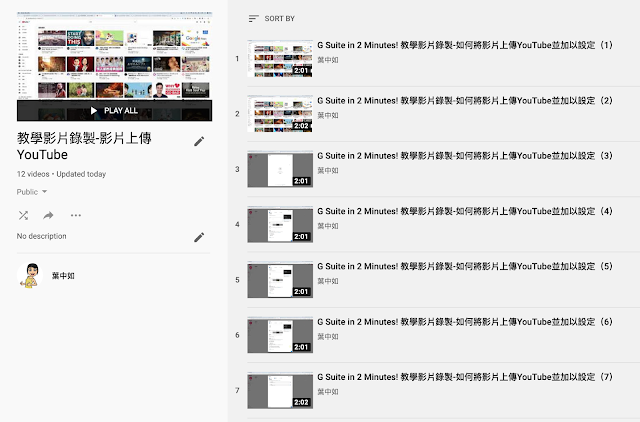
G Suite in 2 Minutes! 教學影片錄製-影片上傳發布篇!

Image
大家好!這一篇貼文就要來和大家分享如何把影片上傳至YouTube平台,做一些基本的設定和發布喔! 由於YouTube最近針對兒少保護的部分也有了新的政策,因此也會在開宗明義時一併說明。 還會補充的是一個好用的網站服務(也有 Chrome應用程式 可以用),叫做 Edpuzzle ! 所以我們就來看影片吧!認識一下要如何把影片上傳YouTube,設置播放清單,以及做一些設定,讓影片更好管理,也更方便您的學生觀看! https://www.youtube.com/playlist?list=PLhoSyUkVx3j00X9GRNAArBjTJIj9iTAh8 同場加映: 教學影片錄製之內容準備篇: https://www.youtube.com/playlist?list=PLhoSyUkVx3j3W0F1hAFpZs6Bh_LibyL9g 教學影片錄製之影片錄製:使用Screencast-o-matic: https://www.youtube.com/playlist?list=PLhoSyUkVx3j3mGfOI3pz2PQLMX3Dv-RRo 教學影片錄製之影片錄製:使用Screencastify: https://www.youtube.com/playlist?list=PLhoSyUkVx3j0oFStvimFOTzOS-IyVmFtv 教學影片錄製全攻略: https://www.youtube.com/playlist?list=PLhoSyUkVx3j1ni3-jDlJtqPd-qb3vJHp1 感謝大家!

G Suite in 2 Minutes! 教學影片錄製-影片錄製篇!

Image
大家好!這篇要送上的,可能就是大家比較陌生的技能,也就是使用螢幕錄製工具來錄製影片的部分。 在這裡介紹兩個簡單好用的工具,分別是 Screencast-o-matic , 以及 Screencastify 兩個工具各有千秋,在此小做個比較: Screencast-o-matic免費版的時間限制是十五分鐘,會在角落處有浮水印,編輯功能僅限去頭去尾,但可以下載影片至電腦,也可以上傳至YouTube。 Screencastify免費版的時間限制是五分鐘,無浮水印,編輯功能也是有限(去頭去尾),但可以自動上傳Google Drive, 您可以選擇上傳YouTube, 也可以輸出為多種檔案格式,包括音檔,MP4影片檔,以及GIF檔等等。 而因為最近的防疫需求,老師們可以寫信給Screencastify官方的support,他們可以給限時(基本上到三月中左右)的不限時錄影功能喔! 以下就送上兩個播放清單,分別和各位分享如何使用 Screencast-o-matic ,以及 Screencastify ! https://www.youtube.com/playlist?list=PLhoSyUkVx3j3mGfOI3pz2PQLMX3Dv-RRo https://www.youtube.com/playlist?list=PLhoSyUkVx3j0oFStvimFOTzOS-IyVmFtv 教學影片錄製之內容準備篇: https://www.youtube.com/playlist?list=PLhoSyUkVx3j3W0F1hAFpZs6Bh_LibyL9g 教學影片錄製之YouTube上傳發布: https://www.youtube.com/playlist?list=PLhoSyUkVx3j00X9GRNAArBjTJIj9iTAh8 教學影片錄製全攻略: https://www.youtube.com/playlist?list=PLhoSyUkVx3j1ni3-jDlJtqPd-qb3vJHp1

G Suite in 2 Minutes! 教學影片錄製-內容準備篇!

Image
大家好!再過一週也就要開學了!這陣子因為防疫的關係,讓很多同業也有了想要錄製教學影片的想法,因此我在經過一番思考規劃後,就來推出一系列的影片,教大家如何用比較省力,希望也省錢的方式錄影片囉! 因為教學影片和一般要賺錢要營利的影片不同,純屬您和您的學生之間的溝通和知識傳遞,因此我認為重點不在於要花多少時間後製,而是內容的呈現是否清楚,有效。 還有當然就是使用的工具要方便好用,不需要耗費太多時間便可達到效果,這樣我們才有辦法行之久遠,長期操作啊! 所以這一系列貼文要介紹幾個簡單的工具,教大家從內容準備,影片錄製,一直到影片上傳完成發布。希望能對大家有幫助,又不會太嚇人。 預計會用到的工具有-- 內容準備--Google Drive, Google Docs, Google Slides 影片錄製-- Screencast-o-matic , Screencastify 影片上傳發布--YouTube 這裡就先送上有關 內容準備的影片播放清單 囉!請各位參考!也歡迎各種想法的交流!:) https://www.youtube.com/playlist?list=PLhoSyUkVx3j3W0F1hAFpZs6Bh_LibyL9g https://www.youtube.com/playlist?list=PLhoSyUkVx3j3W0F1hAFpZs6Bh_LibyL9g 同場加映: 教學影片錄製之影片錄製:使用Screencast-o-matic: https://www.youtube.com/playlist?list=PLhoSyUkVx3j3mGfOI3pz2PQLMX3Dv-RRo 教學影片錄製之影片錄製:使用Screencastify: https://www.youtube.com/playlist?list=PLhoSyUkVx3j0oFStvimFOTzOS-IyVmFtv 教學影片錄製之YouTube上傳發布: https://www.youtube.com/playlist?list=PLhoSyUkVx3j00X9GRNAArBjTJIj9iTAh8 教學影片錄製全攻略: https://www.youtube.com/playlist?list=PLhoSyUkVx3j1ni3-jDlJtq...

G Suite in 2 Minutes! 如何使用Flippity製作Random Name Picker-20200206

Image
喔!大家好!這則貼文就是要來教大家如何使用Flippity製作Random Name Picker喔!~ 其實真的超簡單的!只要記得要把放好資料的東西"發佈到網路"就OK了! 當然要用Flippity這個超強大工具啦! 網站在此: Flippity.net 影片分為三個,請大家依順序取用吧!頭一個影片有一點點搞笑,是為了要讓大家待在家裡面對電腦沒那麼無聊啦!所以小的我就犧牲一下囉! 不過啊,正經的教學還是沒擔誤的,請看影片!

G Suite in 2Minutes!Google Classroom的評語庫現在更方便使用了!- 20200117

Image
大家好!今天要來介紹一個Google Classroom的小更新,但卻能讓我們改作業便利不少喔! 那就是批改作業的界面的評語庫終於也可以使用評語本身的字詞去搜尋啦!不必一定要依靠那個神秘的"#"符號去把他們喚醒了! 這實在是很棒!當然對身為講師的我來說更棒!因為大部分的人都不太會去記得要先打#,現在終於可以不必要這樣做啦! 當然使用#字去喚出評語的這個功能還是在,只是並非非得要用不可就是! 這實在是一個很神秘(沒公布)但又實用的更新喔! 所以一定要和大家分享的! 如何操作?請看影片!