Posts

Showing posts with the label Google Classroom

G Suite in 2 Minutes! 介紹Kami新功能:自定註解庫!

Image
大家好,今天來跟大家介紹Kami在2021年7月最新發表的新功能,就是所謂的自訂註解庫(Annotation Bank),這個自訂註解庫相當強大,它的能夠包含的項目很多,包括文字註解,畫圖的註解,語音,影片,或者是螢幕擷取的影片,都可以存成註解,所以真的是非常推薦大家可以認真的來使用。為什麼呢?因為其實我們在改作業的時候常常都會用到一些我們會去重複使用的註解,但是之前Kami裡面並沒有辦法自訂自己要用的,或者可以重複使用的註解。終於在今年7月他把這個功能推出來了!而在Kamii今年年度直播教學分享(Kami Connect)裡頭,所有的老師們聽到終於有這個功能,都非常的開心!所以我也就趕快來介紹給大家!:) 除此之外,這回也特別加了一個小彩蛋,就是教大家如何在Kami的數位簽名的那個功能裡面,來自製回饋用的個性小貼圖,也請大家可以參考服用,謝謝! 一起來看影片吧!:) Kami自定註解庫 (1) (2) (3) (4) 使用數位簽名功能自製個性小貼圖 (1) (2) (3)

給學生及家長的Google Classroom--如何把老師的範本建立副本並且共用給小組的同學

Image
大家好!這一篇貼文主要是要來協助教導同學們,如何學會把老師放在Google Classroom的範本 建立一個副本,並且能夠共用給其他人。 建立副本?為什麼要那麼麻煩呢?不是每一個人派一份就好了嗎? 當然老師您如果覺得每一個人派一份就可以,那也沒問題,但是如果您的分組作業蠻多的,其實是請每一組的負責同學協助建立副本,再共用給同組的同學,會比較清楚,因為如果你不管是個別作業,或是分組作業,都是每一個人派一份的話,這樣你的雲端硬碟裡面會塞滿了很多空白的沒有完成的檔案,而你在Google Classroom的查看作業介面裡頭,也會看到很多沒有完成的檔案 ,那有時候真的會令人覺得很阿雜啊~ 所以在已經居家學習滿1個月的現在,我想也許我們可以來教導我們的孩子,如何為同組的同學建立副本,並且把這個副本共用給同組的同學,而且還能夠再把這一個小組的檔案放到Google Classroom的作業裡頭來繳交!  如果能夠教會學生處理這部分的工作的話,其實不只是目前她/他可以幫上老師您的忙,這樣的技能在她/他之後進入到更上一層的一個學習,或者是職場裡頭,都是很有幫助的。 一樣的,我是用三個影片,每一個大約3分鐘上下,來跟各位說明三種裝置的三種介面,要如何來使用操作。 那麼我們來看影片吧!謝謝大家! 😘🥰  電腦篇 平板篇 手機篇

給學生及家長的Google Classroom--作業繳交了,可是想要再編輯怎麼辦?

Image
大家好! 不知道您是不是也有遇到像這樣的狀況,您的學生在Google Classroom裡把作業繳交了之後,又來跟您要求檔案的編輯權,然後你就收到很多的email,覺得非常的煩惱! 以下的三個影片就是要來協助您的學生跟家長來解決這個問題,事實上只要請他們從那個作業裡頭取消繳交,就可以再重新編輯,但是當然在編輯完以後,就是記得還是要繳交! 這其中的原理是什麼呢?基本上,就是在Google classroom裡頭,如果把作業繳交給老師了,檔案的所有權就轉移到老師那裡,而Google Classroom的設定是,學生既然是已經繳交了,當然就不能夠再編輯。 但是,還是有補救的方法的⋯⋯ Here it is! 學生如果要再編輯的話,就必須要先取消繳交!就這麼簡單!但這一個部分如果能教會學生的話,那麼在老師這一端,就不需要去處理一大堆的編輯權的允許,孩子自己可以處理,就不需要我們來煩心。 那麼實際上到底應該如何操作呢?我一樣分為電腦,平板,以及手機三個介面,用3個大約3分鐘左右的影片,跟大家來做介紹。 那麼我們就一起來看影片吧!謝謝大家!😘   電腦篇 平板篇 手機篇

G Suite in 2 Minutes! 手把手帶你會用Google Jamboard!

Image
各位好,今天這一系列的影片好像來得有點遲,不過希望還能夠對大家有所幫助! 會到現在才做有關Jamboard的影片,其實是因為我一直都覺得他是一個蠻直覺的工具, 但是在去年一年全球疫情線上教學的需求的催化下,Jamaboard有了蠻大的改變,也有了更多比較厲害比較進階的功能,更重要的是現在在Jamboard裡面也可以去查看版本記錄編輯歷程了! 而最近又因為台灣的疫情升溫,必須改採遠距教學,教育夥伴們也都必須要快速上手遠距線上課程的操作,Jamboard變成大家喜愛的工具,所以我這邊就收到了不少的相關問題!XD 當同樣的問題一直出現的時候,這時候你就應該...... 喔!不是握緊拳頭啦!XD 而是要來錄影片啊!所以這套影片就這樣生出來了!也希望能對大家在Jamboard一些比較細部的眉角以及操作上都能夠有所幫助。 又或是如果您有同事也很想知道要如何使用,但是又不得其門而入,而你也沒有辦法手把手的教他的話,那也不妨可以提供這一套影片給他,讓他可以自學!:) 一樣是一個影片兩分鐘,一共有23個影片,慢慢學,慢慢跟著做,應該是很容易上手的喔! 那我們就來看影片吧!謝謝大家!:)

給學生及家長的Google Classroom:使用"待辦事項"功能,所有的作業一目瞭然!

Image
各位好!今天要來跟各位同學,老師,還有家長們介紹的就是Google Classroom裡頭的待辦事項的功能。這個功能能夠讓學生更輕鬆掌握老師所派發的作業,因為它會把各個課程的作業都集中在一個畫面裡,而在電腦版的Google Classroom裡頭,學生還可以根據不同課程去看以及做作業喔! 這樣簡單好用的功能,沒有介紹給同學們知道,實在是有點可惜,所以今天還是分成電腦,平板,以及手機三個介面來和各位作介紹! 以下是三段小影片,請各位依需要來服用,感謝大家! 電腦篇 平板篇 手機篇

G Suite in 2 Minutes! 如何快速在Google Classroom各課程的作業之間切換來檢視及批改

Image
各位好!今天要來跟大家聊的是如何能夠快速的在Google Classroom各個課程的作業之間快速切換,好方便來檢視以及批改作業。 想必各位這兩週來大概也建立了不少的Google Classroom課程,而且也派發了不少的作業吧!接下來的功課,當然就是要批改作業囉!但是除了一個一個課程點進去看學生的作業之外,在Google Classroom裡頭,是不是有更方便的機制可以讓我們在一個地方,一個頁面裡頭,就能夠看到所有我們要做的事情,要改的作業呢? 事實上是有的,那就是"待批閱"這個頁面,但是啊!光靠待批閱這個頁面,好像還是有點不太夠!所以這邊再跟各位分享我個人使用上的一個小秘技,讓您在改作業的時候可以更加迅速,而不會浪費時間在好幾個頁面之間點過來,點過去,點過來,又點過去! 不過要請各位留意的是,目前"待批閱"這個頁面,只能出現在電腦的瀏覽器介面裡喔!手機和平板尚無⋯⋯(大家用力敲碗啊~~~ 要如何能夠做到快速切換,不用浪費時間,浪費滑鼠點擊呢? 請看以下三個小影片為大家做介紹喔!謝謝大家! 小密技在此!

給學生和家長的Google Classroom:老師我把Google Classroom的作業刪掉了怎麼辦?

Image
大家好!今天的這一帖,要聊的是,如果你/你的孩子不小心把Google Classroom作業裡的檔案刪掉了怎麼辦? 首先要請各位留意的一件事就是,如果你/你的孩子是使用手機/平板在使用Google Classroom學習的話,那請務必還要再安裝另一個重要的App:Google雲端硬碟!一定要裝! 為何?因為其實所以發在Google Classroom的作業檔案,都在Google雲端硬碟裡喔! 這樣,是否有一點點通了呢?其實啊!在Google Classroom裡看到的作業檔案,其實是掛一個連結在那裡啊!所以,並不會有學生從Google Classroom把作業檔案刪掉的事發生喔!只要去雲端硬碟找一定有的! 當然,你也要確認你的Google雲端硬碟和Google Classroom這兩個app都有登入在同一個帳號喔! 說了那麼多,還是要知道如何把那個作業救回來啊!一樣是分三種介面用三個兩分鐘的影片做介紹,請各位視需要服用!感謝大家! 電腦篇 平板篇

給學生及家長的Google Classroom:如何找到你的作業?從三種載具三個介面來看

Image
 大家好,由於之前帶著學生在使用Google Classroom時,常常發現學生對於找到她們的作業有點小門檻,總是要教學個幾次才能完全自動作業。 當時其實也在想是不是要錄個影片來幫助孩子,自己也免得一直一直講,但事情一忙,就拖到了現在。 眼看著現在全台灣都用起Google Classroom來,大朋友,小朋友,還有他們的家長,應該是會需要一些協助吧! 所以我就針對三種工具,三個介面:電腦瀏覽器,平板的app,以及手機的app都錄了各兩分鐘的影片,協助才剛開始使用Google Classroom的小朋友,大朋友,以及他們的家長,能和老師有更好的合作,一起來找到作業開始作,也完成在家的學習! 影片如下所列,如果還有任何問題,或是想要更多協助學生以及家長的影片,也可以提議一下喔!能協助各位,是我的榮幸啊!感謝大家! 電腦篇 平板篇 手機篇

G Suite in 2 Minutes! 超好用的Vlookup函數教學!- 20210202

Image
大家好,終於要來跟大家分享vlookup這個函數啦! 雖然不管是在GCE Level 1, Level 2都沒有要用到這個函數,但是如此方便好用的東西,不來介紹一下實在是說不過去啦! 更何況,還可以解決各位在把Google Classroom成績單匯出後,如何能快速把成績抓到學校給的成績單裡的需求喔!就是用vlookup啦! 聽起來很高深?其實真的不會,只要把握幾個小原則,相信大家都可以用得得心應手喔! 這十一個影片除了帶大家看vlookup的基本應用之外,也把Google Classroom成績比對抓取的部分跟大家介紹! 好東西不來學一下嗎?真的會讓您效率大增,幸福感更是不用說喔! 一起來看影片吧!:)

GCE Level 2重要技能影片大全集!

Image
哇哈哈!GCE Level 2重要技能影片終於完工了!也在此送上影片播放清單大全集,方便各位查閱喔! 或者是各位也可以用GCE Level 2這個標籤去搜尋,應該也可以順利找到的! 感謝大家!如果有任何疑問也歡迎提出來交流喔!學習G Suite就是學無止境,也是個自學的歷程啊!大家一起向前進吧!:)))

GCE Level 2 重要技能--Google雲端硬碟 & Google Classroom

Image
各位好!這一次送上兩個GCE Level 2的基本而且重要的應用操作:Google Drive & Google Classroom!  當然也還有一點點我個人覺得很值得分享並且也適合進階使用的撇步啦! 感謝大家!暑假第一天快樂! 一起來看影片吧!:)

G Suite in 2 Minutes! 期末將至,來聊聊Google Classroom裡的作業管理功能!讓您不再點點點點到頭暈! - 20200528

Image
大家好!雖說延後兩週開學,所以也延後兩週放暑假,但轉眼間,期末竟然也逼近了! 此時通常就是我開始在Google Classroom裡瘋狂看作業,打分數的時候!(平常也是會瞄一下,但是常常都是點過去看看學生狀況,不一定會給分)。 我想各位此時也應該是和我有類似的狀況吧?所以我們今天要聊的,就是如何在Google Classroom裡頭,比較輕鬆的來找到作業,批改,並且把批改完的作業"歸檔"。 當然,還是要教大家如何下載成績喔!(神秘的下載成績處,至今還是很多人找不到啊⋯⋯) 那麼我們就來看影片吧! 運用Google Classroom裡的"待完成"(To do)功能,輕鬆觀看作業 將Google Classroom裡各課程的待完成頁面加入書籤,看作業不再點點點 使用"待完成"裡的"已批閱"功能,管理改過以及未改的作業 如何下載Google Classroom課程裡的成績

GCE Level 1 重要技能 Google Classroom部分兩大播放清單 (含最新更新補充)

Image
各位好!這是有關GCE (Google Certified Educator) Level 1 重要技能的Google Classroom部分喔! 其實這兩個播放清單是之前錄的,但是也包括了絕大部分Level 1要會的重要操作,所以我這回做的就是在第二個(手牽手系列)清單裡再加上幾個Level 1 也要有概念的影片(最後四個),就大功告成了! 各位花點時間把這些個影片看了(會的可以跳過),跟著操作過,應該Level 1的技能就沒有問題的! 考試是一回事啦!重點是大家一起把Google Classroom用起來吧!好東西不用不是太可惜了嗎?:)

G Suite in 1 MInute! Google Forms手把手簡單用,深入學系列!

Image
各位好,昨天花了點時間錄了有關Google Forms(表單)的教學影片,希望能從簡單的用法開始,再加上一些進階的用法,好對各位的教學應用有幫助! 因為個人一直認為這些線上的學習互動工具才是真的Content-rich, 也是真的能觸及到每個學生的互動工具,所以其實更需要下工夫去學習,摸索的!再加上G Suite其實一直在更新並推出新功能,所以我們不繼續學,怎麼可以呢!:) 剛剛也把這一系列的影片直播了,所以您可以選擇看播放清單的一分鐘的影片56個,或是選擇看直播的合輯,而在轉場處暫停,一樣可以跟著做喔! 播放清單連結:(共五十六個影片,每個不超過一分鐘) https://www.youtube.com/playlist?list=PLhoSyUkVx3j00kj1BSQUvvfB_ei-dC-V0 直播影片:(也是完整大合輯,再加上聊天室的討論喔!) 同場加映!四月七日那天邀請多位老師分享他們如何使用Google Forms的直播節目!--Google Forms的一千種用法!

G Suite in 2 Minutes! Edpuzzle(新介面)操作全攻略!-20200307

各位好!這次推出Edpuzzle操作的全攻略囉! 因為Edpuzzle這幾天剛好換了新介面,有些功能有做了調整,特別是在影片編輯的部分長得還真的不太一樣,因此咱家就想說乾脆來做個介紹囉! 因為Edpuzzle和YouTube整合性很高,和Google Classroom整合性更高,所以也會一併介紹這部分的使用喔! 一共有二十六個影片,每個都不超過兩分鐘,歡迎大家邊看邊跟著做,應該很快就能上手了! 對了,小提醒,根據研究顯示,影片在兩分鐘內的收視熱度是最好的,再來就會下滑,而六至十分鐘的影片的收視熱度又是差不了多少,但十分鐘後就會再次下滑,這樣的現象提供各位在選片時做為參考。 至於安插題目,個人還是建議不要妨礙觀看影片及理解上的流暢度,我們不妨自己想想學生時代自己,應該也不喜歡被老師一直暫停影片碎碎念吧!良心的建議提供給大家! 說了半天,趕快來進影片吧!播放清單在此: https://www.youtube.com/playlist?list=PLhoSyUkVx3j22nfbmRCes24Z_xcVohzvI 感謝大家!

G Suite in 2 Minutes! 來學Pear Deck--超棒的線上教學即時互動回饋檢核工具!

大家好!繼今天的直播後,再來推出的是一系列有關如何操作Pear Deck的影片!一樣的,每個影片不到兩分鐘喔!歡迎大家參考愛用,把Pear Deck這個好工具用起來! 謝謝大家! Pear Deck全攻略:(一共二十一個影片,都不超過兩分鐘,各位可以一步一步跟著做喔!) https://www.youtube.com/playlist?list=PLhoSyUkVx3j0KRQPDq-ar5rfDKanzEYGR 今日線上直播影片: https://youtu.be/c2x46cgOv34

G Suite in 2 Minutes! 教學影片應用-在各種平台及工具裡運用影片教學!- 20200219

各位好, 繼之前的教學影片錄製分享之後, 接下來要和各位分享的,就是如何將教學影片運用在各種工具以及平台上。 其實能夠使用的工具甚多 但是因為我習慣將影片大部分放在YouTube或者是Google Drive裡頭,因此我們這邊大部分介紹的還是能直接使用,並且沒有太多上傳下載的需求的工具,也就是G Suite的搭配工具。 基本上我會分成五個工具來做介紹,首先就是YouTube,其次是Google Drive,再來就是Google協作平台,當然還有很好用的Google表單,最後還有一個是大家沒那麼熟悉,但是也很有意思,可以透過共同協作帶動學生互動討論的Google簡報。 因為一共有5個工具,所以我也就建立了5個影片的播放清單,再加上一個大集合的播放清單喔! 當然每個影片都不會超過兩分鐘喔!所以各位以邊看,邊學著做!很簡單的!真的! 連結分別列在下方: 將YouTube影片發佈至Google Classroom來作教學運用:(4個影片) https://www.youtube.com/playlist?list=PLhoSyUkVx3j39Kdyyxpqs8yhP5dfx5Qd4 使用Google Drive儲存並管理影片:(6個影片) https://www.youtube.com/playlist?list=PLhoSyUkVx3j3DHtHpW0eO7n554AKN_AOu 使用Google協作平台呈現並分享影片:(5個影片) https://www.youtube.com/playlist?list=PLhoSyUkVx3j0K_iAkZoIK1d85kqrYnOLk 使用Google表單 讓學生觀看影片並做互動:(5個影片) https://www.youtube.com/playlist?list=PLhoSyUkVx3j382sqH-1A8hn3LWzz4w5_V 使用Google簡報 讓學生觀看影片並進行課堂互動:(5個影片) https://www.youtube.com/playlist?list=PLhoSyUkVx3j2w0cNG_5LQ9KnCmR69VLvk 教學影片應用大全集 含以上5個播放清單的影片:(25個影片) https://www.youtube.com/playlist?list=PLhoSyUk...

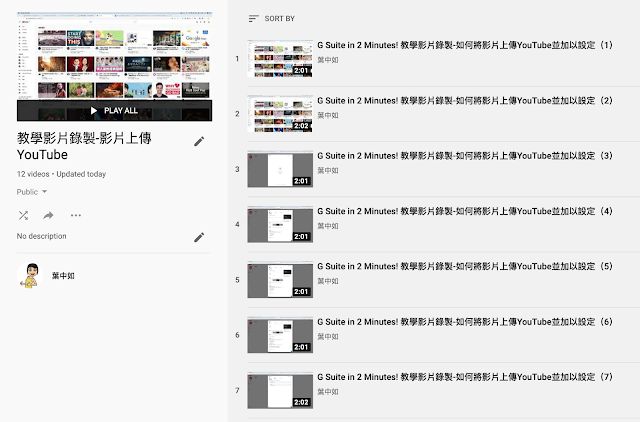
G Suite in 2 Minutes! 教學影片錄製-影片上傳發布篇!

Image
大家好!這一篇貼文就要來和大家分享如何把影片上傳至YouTube平台,做一些基本的設定和發布喔! 由於YouTube最近針對兒少保護的部分也有了新的政策,因此也會在開宗明義時一併說明。 還會補充的是一個好用的網站服務(也有 Chrome應用程式 可以用),叫做 Edpuzzle ! 所以我們就來看影片吧!認識一下要如何把影片上傳YouTube,設置播放清單,以及做一些設定,讓影片更好管理,也更方便您的學生觀看! https://www.youtube.com/playlist?list=PLhoSyUkVx3j00X9GRNAArBjTJIj9iTAh8 同場加映: 教學影片錄製之內容準備篇: https://www.youtube.com/playlist?list=PLhoSyUkVx3j3W0F1hAFpZs6Bh_LibyL9g 教學影片錄製之影片錄製:使用Screencast-o-matic: https://www.youtube.com/playlist?list=PLhoSyUkVx3j3mGfOI3pz2PQLMX3Dv-RRo 教學影片錄製之影片錄製:使用Screencastify: https://www.youtube.com/playlist?list=PLhoSyUkVx3j0oFStvimFOTzOS-IyVmFtv 教學影片錄製全攻略: https://www.youtube.com/playlist?list=PLhoSyUkVx3j1ni3-jDlJtqPd-qb3vJHp1 感謝大家!

G Suite in 2 Minutes! 教學影片錄製-影片錄製篇!

Image
大家好!這篇要送上的,可能就是大家比較陌生的技能,也就是使用螢幕錄製工具來錄製影片的部分。 在這裡介紹兩個簡單好用的工具,分別是 Screencast-o-matic , 以及 Screencastify 兩個工具各有千秋,在此小做個比較: Screencast-o-matic免費版的時間限制是十五分鐘,會在角落處有浮水印,編輯功能僅限去頭去尾,但可以下載影片至電腦,也可以上傳至YouTube。 Screencastify免費版的時間限制是五分鐘,無浮水印,編輯功能也是有限(去頭去尾),但可以自動上傳Google Drive, 您可以選擇上傳YouTube, 也可以輸出為多種檔案格式,包括音檔,MP4影片檔,以及GIF檔等等。 而因為最近的防疫需求,老師們可以寫信給Screencastify官方的support,他們可以給限時(基本上到三月中左右)的不限時錄影功能喔! 以下就送上兩個播放清單,分別和各位分享如何使用 Screencast-o-matic ,以及 Screencastify ! https://www.youtube.com/playlist?list=PLhoSyUkVx3j3mGfOI3pz2PQLMX3Dv-RRo https://www.youtube.com/playlist?list=PLhoSyUkVx3j0oFStvimFOTzOS-IyVmFtv 教學影片錄製之內容準備篇: https://www.youtube.com/playlist?list=PLhoSyUkVx3j3W0F1hAFpZs6Bh_LibyL9g 教學影片錄製之YouTube上傳發布: https://www.youtube.com/playlist?list=PLhoSyUkVx3j00X9GRNAArBjTJIj9iTAh8 教學影片錄製全攻略: https://www.youtube.com/playlist?list=PLhoSyUkVx3j1ni3-jDlJtqPd-qb3vJHp1

G Suite in 2 Minutes! 教學影片錄製-內容準備篇!

Image
大家好!再過一週也就要開學了!這陣子因為防疫的關係,讓很多同業也有了想要錄製教學影片的想法,因此我在經過一番思考規劃後,就來推出一系列的影片,教大家如何用比較省力,希望也省錢的方式錄影片囉! 因為教學影片和一般要賺錢要營利的影片不同,純屬您和您的學生之間的溝通和知識傳遞,因此我認為重點不在於要花多少時間後製,而是內容的呈現是否清楚,有效。 還有當然就是使用的工具要方便好用,不需要耗費太多時間便可達到效果,這樣我們才有辦法行之久遠,長期操作啊! 所以這一系列貼文要介紹幾個簡單的工具,教大家從內容準備,影片錄製,一直到影片上傳完成發布。希望能對大家有幫助,又不會太嚇人。 預計會用到的工具有-- 內容準備--Google Drive, Google Docs, Google Slides 影片錄製-- Screencast-o-matic , Screencastify 影片上傳發布--YouTube 這裡就先送上有關 內容準備的影片播放清單 囉!請各位參考!也歡迎各種想法的交流!:) https://www.youtube.com/playlist?list=PLhoSyUkVx3j3W0F1hAFpZs6Bh_LibyL9g https://www.youtube.com/playlist?list=PLhoSyUkVx3j3W0F1hAFpZs6Bh_LibyL9g 同場加映: 教學影片錄製之影片錄製:使用Screencast-o-matic: https://www.youtube.com/playlist?list=PLhoSyUkVx3j3mGfOI3pz2PQLMX3Dv-RRo 教學影片錄製之影片錄製:使用Screencastify: https://www.youtube.com/playlist?list=PLhoSyUkVx3j0oFStvimFOTzOS-IyVmFtv 教學影片錄製之YouTube上傳發布: https://www.youtube.com/playlist?list=PLhoSyUkVx3j00X9GRNAArBjTJIj9iTAh8 教學影片錄製全攻略: https://www.youtube.com/playlist?list=PLhoSyUkVx3j1ni3-jDlJtq...